> For the complete documentation index, see [llms.txt](https://docs.riido.io/llms.txt). Markdown versions of documentation pages are available by appending `.md` to page URLs; this page is available as [Markdown](https://docs.riido.io/ai/mcp.md).
# MCP 서버
뤼이도와 AI 툴을 연결하여, AI 환경을 벗어나지 않고 프로젝트의 전 과정을 자동화합니다.
## 개요
AI 툴(Claude, Cursor 등)은 이미 개발 및 기획 과정에서 필수 도구가 되었지만, 지금까지는 AI 작업 환경과 프로젝트 관리 툴이 단절되어 있었습니다. 이로 인해 AI가 분석한 결과를 뤼이도에 적용하거나 그 반대 역시 반복적인 수작업이 필요했습니다.
뤼이도 MCP(Model Context Protocol) 서버는 이 단절을 완전히 해소합니다. AI가 직접 뤼이도 워크스페이스에 연결되어 데이터 조회, 작업 생성, 문서 업데이트까지 처리할 수 있습니다.
## 설치 가이드
> 현재 [ChatGPT/Codex](https://chatgpt.com/plugins/riido?open_in_app) 와 [Claude](https://claude.ai/directory/riido) 에서는 공식 커넥터 목록을 통해 쉽고 빠르게 설치할 수 있습니다.
#### 1. MCP 서버 주소
{% hint style="info" icon="mcp" %}
{% endhint %}
#### 2. AI 서비스별 상세 가이드
Claude Desktop
1. Claude 좌측 사이드바에서 `Customize` 메뉴 클릭
2. `커스텀 커넥터 추가` 버튼 클릭
3. 원격 MCP 서버 URL에 아래 주소 붙여넣기
```
https://mcp.riido.io/mcp
```
4. 연결 버튼 클릭 후 뤼이도에서 권한 요청 승인
5. 뤼이도 커넥터가 정상적으로 추가되었는지 확인
ChatGPT
{% hint style="info" %}
ChatGPT Pro 요금제 이상부터 사용 가능합니다.
{% endhint %}
1. 설정 > 연동 및 앱 커넥터 페이지 > 고급 설정으로 이동
2. 개발자 모드 활성화
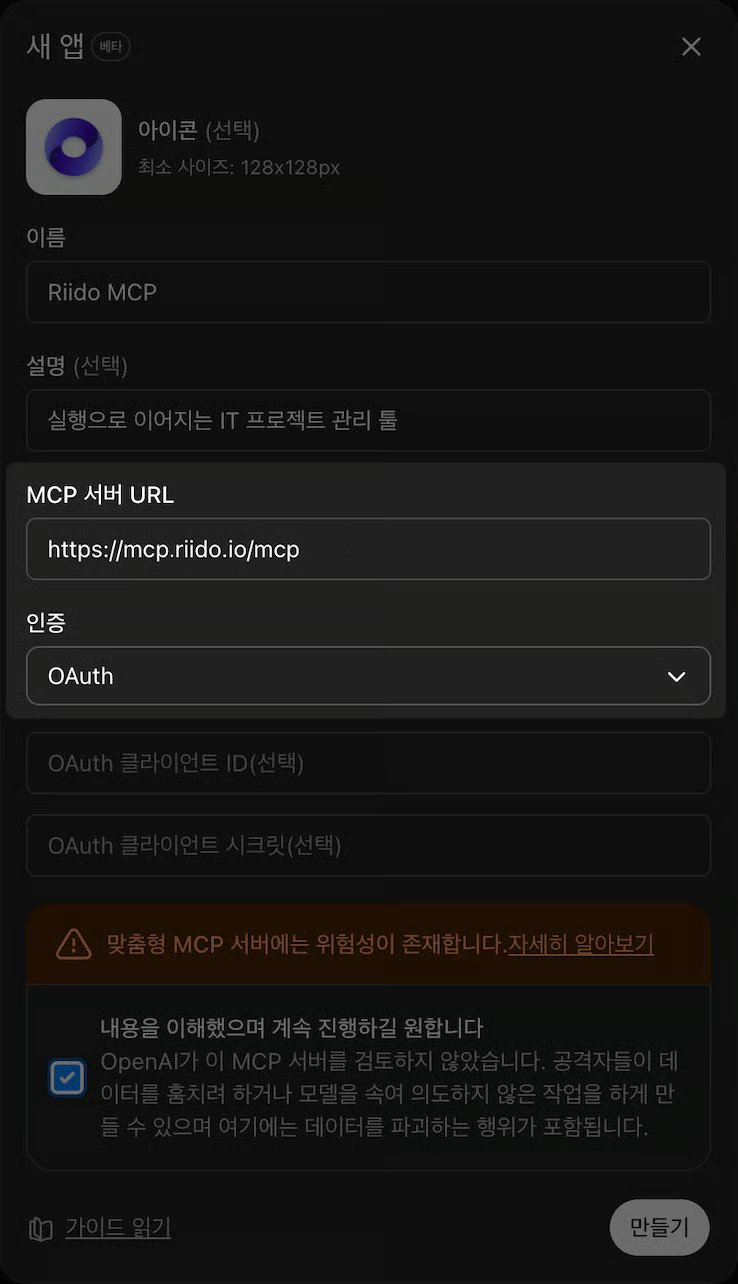
3. 연동 및 앱 커넥터 페이지에서 \[앱 만들기] 선택
4. 앱 정보 입력 후 \[만들기] 클릭
```
· MCP 서버 URL: https://mcp.riido.io/mcp
· 인증: OAuth
```
5. 연동 및 앱 커넥터 페이지에서 Riido MCP 연결 확인
6. \[+] 버튼을 클릭하여 Riido MCP 사용
Cursor
1. `CMD 또는 Ctrl` + `Shift` + `p` > MCP Settings 클릭
2. Installed MCP Servers 섹션에서 \[Add Custom MCP] 버튼 클릭
3. 다음 내용 붙여넣기
```json
{
"mcpServers": {
"Riido": {
"url": "https://mcp.riido.io/mcp"
}
}
}
```
4. Riido MCP 인증 진행
5. Riido가 정상적으로 추가되었는지 확인
Visual Studio Code
1. `CMD 또는 Ctrl` + `Shift` + `p` > MCP: Add Server… 클릭
2. Command (stdio) 클릭
3. 다음 내용 붙여넣기 후 `Enter`
```bash
npx mcp-remote https://mcp.riido.io/mcp
```
4. 서버 ID 입력 창에 `Riido` 입력 후 `Enter`
5. 서버 등록 완료 후, `CMD 또는 Ctrl` + `Shift` + `p` > MCP: List Servers 클릭
6. Riido MCP Server가 Running(동작 중) 상태로 표시되는 것을 확인
Claude Code
1. [Claude Code](https://claude.com/product/claude-code) 설치
2. 터미널에서 Riido MCP 추가
```bash
$ claude mcp add --transport http riido https://mcp.riido.io/mcp
```
3. Claude Code 실행 후 MCP 목록 확인
```bash
$ claude
$ /mcp
```
4. \[Authenticate] 선택
5. 브라우저를 통해 Riido MCP 권한 부여
6. MCP 목록에서 Riido MCP 정상 연결 확인
Gemini CLI
1. [Gemini CLI](https://geminicli.com/) 설치
2. `~/.gemini/settings.json` 파일 내에 다음 내용 붙여넣기
```json
{
"mcpServers": {
"Riido": {
"command": "npx",
"args": [
"-y",
"mcp-remote",
"https://mcp.riido.io/mcp"
]
}
}
}
```
3. Gemini 실행 후, 브라우저를 통해 Riido MCP 권한 부여
4. MCP 목록 확인
```bash
$ /mcp
```
5. Riido MCP 정상 연결 확인
## MCP 사용 사례
#### 1️⃣ 워크스페이스 · 팀 · 작업 데이터, 실시간 조회
AI가 내 뤼이도 계정에 연결되어, 워크스페이스와 팀 구성은 물론 모든 작업 목록까지 실시간으로 불러올 수 있습니다. 더 이상 복사+붙여넣기로 데이터를 옮길 필요가 없습니다. 이제 AI가 직접 데이터를 조회하고 분석해, 더 깊은 인사이트를 제공합니다.
#### 2️⃣ **프로젝트 현황, AI로 한눈에**
AI가 팀의 프로젝트 현황을 실시간으로 분석해, 진행률과 핵심 지표를 한눈에 보여줘요.
“이번 프로젝트의 진행 상황은 어때?” 한마디면 충분합니다. 요약 보고서는 물론, 병목 지점과 잠재 리스크까지 AI가 자동으로 짚어드립니다.
#### 3️⃣ **기획에서 코드로**
이제 개발자는 뤼이도에 있는 기획서를 곧바로 바이브 코딩에 활용할 수 있습니다. “REST API 개발 요구사항대로 코드를 구현해 줘”라고 말하면, Cursor가 뤼이도 작업 기획안을 분석해 즉시 코드로 구현합니다. 문서를 찾아 헤매거나 툴을 전환할 필요 없이, 오직 개발에만 집중할 수 있습니다.
#### 4️⃣ **아이디어만 말하면 작업이 생성됩니다.**
AI는 프로젝트 맥락을 이해하여 설명만으로도 온전한 작업을 만들어냅니다. 아이디어가 떠올랐다면 한 문장으로 표현해 주세요. 제목, 상세 설명, 라벨, 마감 기한까지 모든 필드를 자동으로 채워, 사용자의 부담을 덜어드립니다.
#### 5️⃣ **문서 작성까지, AI가 대신합니다.**
개발자는 더 이상 작업 결과물을 정리하느라 시간을 쓸 필요 없습니다. Cursor에서 새로운 기능을 완성했을 때, “방금 구현한 로그인 기능을 뤼이도 작업에 요약해서 팀과 공유해 줘”라고 말해보세요. AI가 코드를 분석해, 팀원들이 이해하기 쉬운 형태로 뤼이도 작업 페이지에 자동으로 정리해 줘요.